
Sicherer KI-Arbeitsplatz Pilot
Am sicheren KI-Arbeitsplatz bearbeitet die KI Dateien selbst: PDF-Seiten entfernen, Dokumente umwandeln, Tabellen auswerten oder Diagramme erstellen. Im Chat wählen Sie dafür den Eintrag „KI-Arbeitsplatz“.
Hinweis · Pilot, Freischaltung pro Büro
Der sichere KI-Arbeitsplatz ist neu und läuft als Pilot. Er ist nicht automatisch aktiv, sondern wird pro Büro freigeschaltet. Bedienung und Funktionsumfang können sich noch ändern. Interessierte Büros melden sich bei mail@ai-worx.de oder telefonisch unter +49 521 448 120 459.
Was der KI-Arbeitsplatz kann
Im normalen Chat schreibt der KI-Assistent Text. Am KI-Arbeitsplatz bearbeitet er zusätzlich Dateien selbst: Er öffnet sie, führt kleine Programme aus, prüft Zwischenergebnisse und legt neue Dateien an. Jeden Arbeitsschritt sehen Sie im Chat, das Ergebnis laden Sie herunter. Technische Grundlage ist Open Terminal, eine Erweiterung der Oberfläche.
Beispiele:
- Seiten aus einer PDF-Datei entfernen oder Dokumente umwandeln, etwa Word in PDF.
- Tabellen auswerten und Diagramme erstellen.
- Angaben aus vielen PDF-Dateien herauslesen und als Excel-Tabelle zusammenstellen, zum Beispiel aus Gutachten.
- Dateien umbenennen und sortieren.
Im Chat nutzen
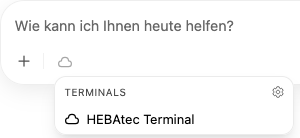
Im Eingabefeld auf das Wolken-Symbol klicken und unter Terminals den Eintrag KI-Arbeitsplatz auswählen.
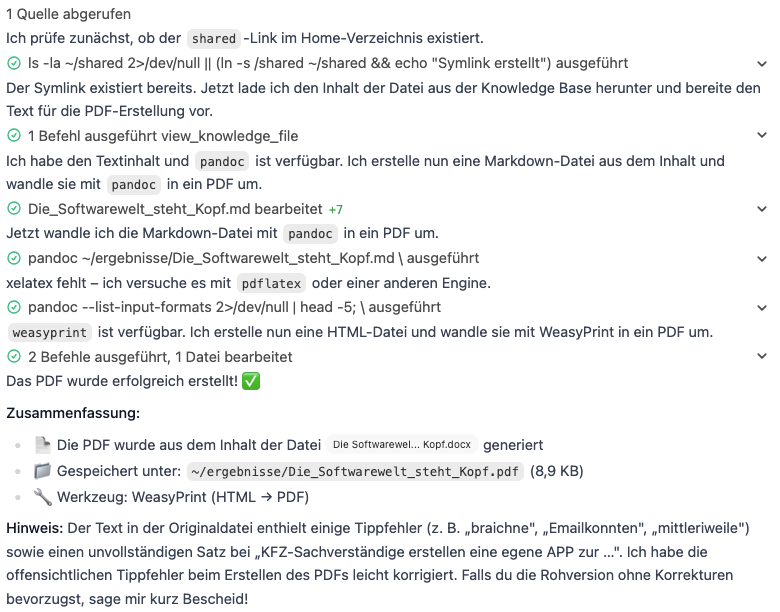
Die Aufgabe beschreiben, zum Beispiel „Erstelle aus der angehängten Datei ein PDF“. Dateien hängen Sie wie gewohnt an.
Die KI arbeitet die Schritte ab und meldet, wo sie das Ergebnis abgelegt hat.
Die Datei in der Dateiansicht öffnen, prüfen und herunterladen.
Ihre Ordner und die Dateiansicht
- Jede Person hat einen eigenen Ordner. Dort legt die KI Ihre Ergebnisse ab.
- Dazu gibt es den gemeinsamen Ordner Team für alle im Büro. Was dort liegt, sehen alle, die den KI-Arbeitsplatz in Ihrem Büro nutzen.
- Rechts neben dem Chat sehen Sie Ihre Dateien. Dort laden Sie Dateien per Ziehen und Ablegen hoch, sehen sie in der Vorschau an und laden Ergebnisse über den Download-Knopf herunter.
Hinweis · Bekannte Einschränkung
Manche hochgeladenen Dateien lassen sich in der Dateiansicht nicht anzeigen. Bearbeiten kann die KI sie trotzdem.
Gut zu wissen
Wichtig · Ergebnisse immer prüfen
Öffnen Sie die erzeugte Datei und kontrollieren Sie Zahlen und Inhalte, statt sich nur auf die Zusammenfassung im Chat zu verlassen. Gerade bei Auswertungen vieler Dateien kann die KI Fehler machen.
- Der Arbeitsplatz ist abgeschottet: Er hat keinen freien Internetzugang, nur Software-Pakete können installiert werden.
- Ihre Dateien bleiben gespeichert, bis Sie oder die KI sie löschen. Der Speicherplatz ist für Ihr Büro begrenzt.
- Aufgaben mit vielen Arbeitsschritten verbrauchen mehr Guthaben als eine einfache Chat-Antwort.