
Automatisierungen
Mit Automatisierungen erledigt der KI-Assistent wiederkehrende Aufgaben zu festen Zeiten von selbst, zum Beispiel jeden Morgen eine Zusammenfassung. Jedes Ergebnis landet als eigener Chat.
Was ist eine Automatisierung?
Eine Automatisierung ist eine Anweisung an den KI-Assistenten, die zu festen Zeiten von selbst ausgeführt wird: einmalig, stündlich, täglich, wöchentlich, monatlich oder nach einer eigenen Regel. Jeder Lauf erzeugt einen neuen Chat mit dem Ergebnis. Dabei gelten dieselben Einstellungen wie in einem normalen Chat, also das gewählte Modell mit seinen Werkzeugen und seinem Wissen.
Beispiele:
- Jeden Montagmorgen eine Wochenplanung oder Checkliste vorbereiten lassen.
- Jeden Morgen Neuigkeiten zu einem Fachthema zusammenfassen lassen. Das setzt eine freigeschaltete Web-Suche voraus.
- Einmalig zu einem bestimmten Zeitpunkt einen Text vorbereiten lassen, zum Beispiel eine Monatsübersicht.
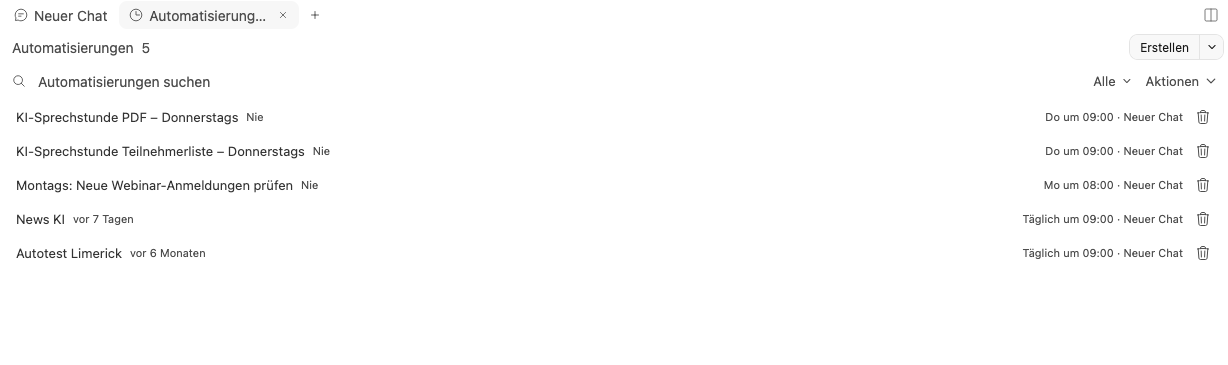
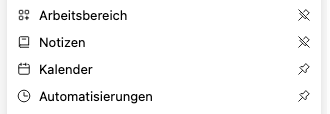
Automatisierungen öffnen
Klicken Sie unten links in der Seitenleiste auf Ihren Namen. Im Menü finden Sie Automatisierungen.
Eine Automatisierung anlegen
In der Übersicht oben rechts auf Erstellen klicken.
Einen Namen vergeben und die Anweisung schreiben, so wie Sie sie auch im Chat eingeben würden.
Das Modell wählen.
Den Zeitplan festlegen: einmalig, stündlich, täglich, wöchentlich, monatlich oder eine eigene Regel. Die Uhrzeit gilt in Ihrer Zeitzone.
Als Ziel einen Ordner wählen (empfohlen, siehe unten) oder es bei „Neuer Chat“ belassen.
Mit Erstellen speichern.
Tipp · Ergebnisse in einem Ordner sammeln
Legen Sie für Automatisierungen einen eigenen Ordner an und wählen Sie ihn als Ziel. Dann landen alle Ergebnisse gesammelt dort und gehen nicht im allgemeinen Chatverlauf unter. Wie Sie einen Ordner anlegen, steht unter Ordner & Projekte.
Im Chat anlegen lassen (KFZ-Sachverständige)
Bei KFZ-Sachverständigen können Sie eine Automatisierung auch direkt im Chat anlegen lassen. Beschreiben Sie, was wann passieren soll, zum Beispiel: „Lege eine Automatisierung an, die mir jeden Montag um 8 Uhr eine Wochenplanung vorbereitet.“ Prüfen Sie danach in der Übersicht der Automatisierungen, ob Zeitplan und Ziel stimmen.
Bearbeiten, pausieren, löschen
- Klicken Sie in der Übersicht auf eine Automatisierung, um sie zu öffnen. Name, Anweisung, Zeitplan, Modell und Ziel lassen sich dort direkt ändern. Danach speichern.
- Mit dem Schalter beim Status pausieren Sie eine Automatisierung oder setzen sie fort. Das gilt sofort.
- Sie können eine Automatisierung auch außerhalb des Zeitplans sofort ausführen, zum Beispiel um sie zu testen.
- In der geöffneten Automatisierung sehen Sie die bisherigen Läufe mit Zeitpunkt und Ergebnis (erfolgreich oder fehlgeschlagen). Ein Klick öffnet den zugehörigen Chat.
- Über das Papierkorb-Symbol in der Übersicht löschen Sie eine Automatisierung. Dabei wird auch die Liste ihrer bisherigen Läufe gelöscht.
Gut zu wissen
- Automatisierungen laufen auf dem Server. Sie müssen dafür nicht angemeldet sein.
- Jeder Lauf ist ein normaler Chat und verbraucht wie dieser Guthaben. Setzen Sie häufige Zeitpläne, zum Beispiel stündlich, deshalb sparsam ein.
- Wann Ihre Automatisierungen laufen, sehen Sie auch im Kalender.
- Wenn Sie den Menüpunkt nicht sehen, schreiben Sie uns kurz an mail@ai-worx.de.