
Chat teilen
Sie können einzelne Gespräche als Link teilen — zum Beispiel mit Kollegen, die keinen eigenen Zugang haben.
Einen Link erstellen
Öffnen Sie das Gespräch, das Sie teilen möchten
Klicken Sie oben rechts auf das Teilen-Symbol
Ein Link wird erstellt — kopieren Sie ihn und senden Sie ihn weiter
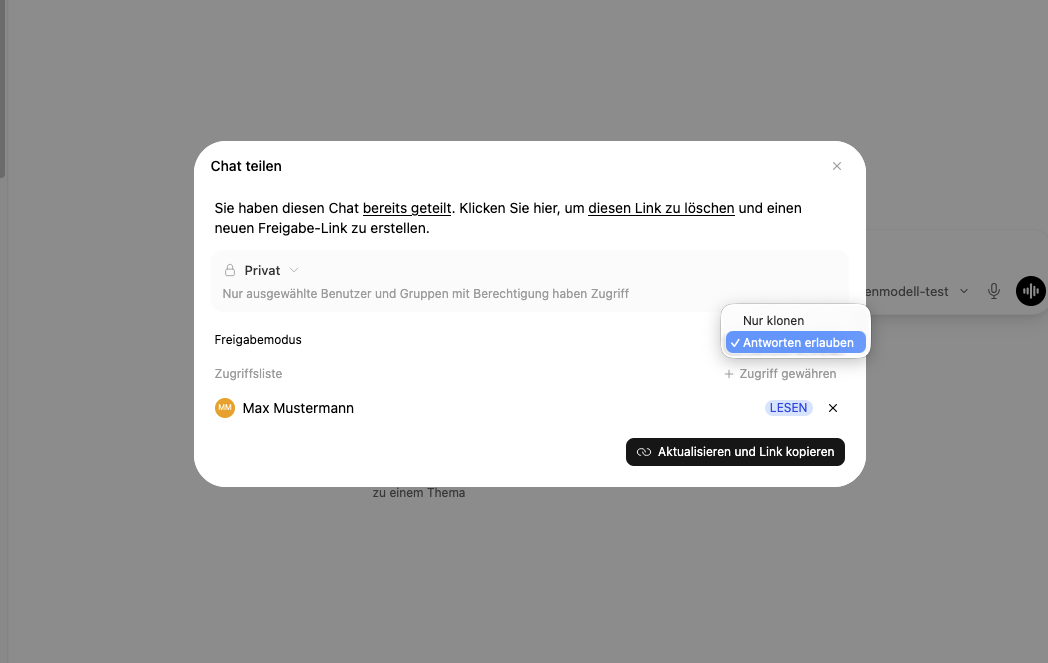
Wer den Link öffnet, kann das Gespräch lesen. Im Freigabemodus Nur klonen lässt es sich höchstens als eigene Kopie weiterführen. Im selben Chat weiterschreiben können andere nur, wenn Sie Antworten erlauben wählen — siehe Gemeinsam im selben Chat weiterarbeiten.
Gemeinsam im selben Chat weiterarbeiten
Seit Oktober 2026 können Kolleginnen und Kollegen in einem geteilten Chat auch mitschreiben. Alle Beteiligten arbeiten dann im selben Gespräch weiter — es entsteht keine Kopie.
Öffnen Sie das Gespräch und klicken Sie oben rechts auf das Teilen-Symbol
Lassen Sie die Sichtbarkeit auf Privat — dann haben nur ausgewählte Benutzer und Gruppen Zugriff
Fügen Sie unter Zugriffsliste mit + Zugriff gewähren die Kolleginnen und Kollegen hinzu, die mitarbeiten sollen
Stellen Sie den Freigabemodus von Nur klonen auf Antworten erlauben
Klicken Sie auf Aktualisieren und Link kopieren und senden Sie den Link weiter
- Jede Nachricht zeigt Name und Profilbild der Person, die sie geschrieben hat.
- Sie sehen, wer den Chat gerade geöffnet hat.
- Die KI antwortet allen Beteiligten im selben Verlauf.
Tipp · Ganzen Ordner teilen
Arbeiten Sie regelmäßig mit denselben Personen an einem Vorgang, teilen Sie gleich den ganzen Ordner mit Antworten erlauben. Dann gilt die Freigabe für alle Chats darin — siehe Ordner & Projekte.
Zugriff widerrufen
Wenn Sie einen geteilten Link deaktivieren möchten:
Gehen Sie zu Einstellungen → Datenverwaltung → Geteilte Chats
Suchen Sie den Eintrag
Klicken Sie auf Zugriff entfernen
Der Link funktioniert dann sofort nicht mehr.
Hinweis · Vertrauliche Inhalte
Prüfen Sie vor dem Teilen, ob das Gespräch sensible Informationen enthält. Einmal geteilte Links können von jedem aufgerufen werden, der sie kennt.