
Die Oberfläche kennenlernen
Ein kurzer Überblick über die wichtigsten Bereiche — damit Sie sich sofort zurechtfinden.
Hinweis · Neue Gestaltung seit August 2026
Mit dem Update auf OpenWebUI 0.11.0 wurde die Oberfläche überarbeitet: schmalere Chat-Spalte, klarere Typografie und aufgeräumtere Menüs. Die Anordnung der drei Hauptbereiche ist dabei gleich geblieben — die Screenshots auf dieser Seite zeigen teilweise noch die vorherige Gestaltung.
Die drei Hauptbereiche
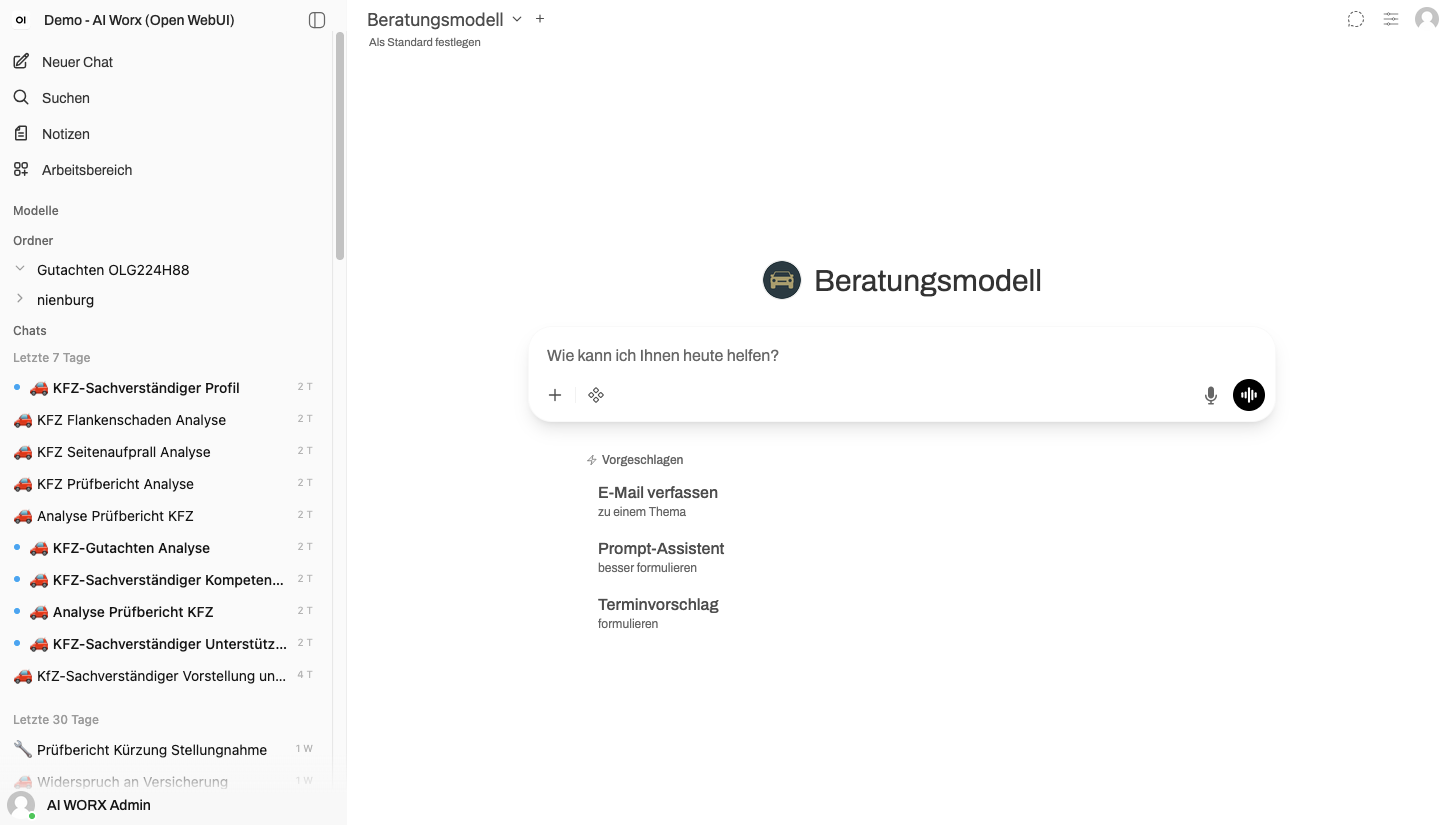
Linke Seitenleiste
Hier sehen Sie alle Ihre bisherigen Gespräche, sortiert nach Datum. Mit einem Klick öffnen Sie ein früheres Gespräch wieder.
Oben in der Seitenleiste finden Sie eine Suchfunktion, um ältere Chats schnell wiederzufinden. Ganz unten sind Ihre Kontoeinstellungen.
Chatbereich (Mitte)
Das ist Ihr Arbeitsbereich. Hier tippen Sie Ihre Fragen und lesen die Antworten. Ganz unten befindet sich das Eingabefeld.
Obere Leiste
Hier wählen Sie das KI-Modell aus, mit dem Sie arbeiten möchten. Für die meisten Aufgaben ist das vorausgewählte Modell die richtige Wahl.
Neuen Chat starten
Klicken Sie in der Seitenleiste oben auf das Stift-Symbol oder den Button Neuer Chat. Das aktuelle Gespräch bleibt gespeichert und Sie beginnen auf einer leeren Seite.
Tipp · Themen trennen
Starten Sie für jedes neue Thema einen frischen Chat. So bleiben die Antworten präzise und der Assistent verliert nicht den Faden.
Einstellungen anpassen
Unter Einstellungen (Profilbild oben links → Einstellungen) können Sie:
- Die Sprache der Oberfläche festlegen
- Das Erscheinungsbild (Hell/Dunkel) anpassen
- Ihren Anzeigenamen und Ihr Passwort ändern
Die eigene Nutzung einsehen
In den Einstellungen finden Sie einen Bereich, der Ihre persönliche Nutzung im Zeitverlauf darstellt — inklusive der Modelle, die Sie am häufigsten verwenden.
Das hilft vor allem bei der Einordnung: Wenn ein Modell besonders oft im Einsatz ist, lohnt sich ein Blick, ob es für die jeweilige Aufgabe wirklich das passende ist.
Hinweis
Die Auswertung ist rein persönlich und zeigt ausschließlich Ihre eigene Nutzung. Eine organisationsweite Übersicht über Nutzer und Verbrauch entsteht gerade im neuen AI WORX Portal.